Таблица задач проекта в Excel
Держите перед глазами задачи каждого этапа, изменения сроков и оставшуюся работу. Исходный план сохраняется рядом с текущими датами и прогнозом исполнителя.
Excel можно скачать и использовать сейчас. Автоматический сбор этого формата готовится.
Без регистрации · вымышленные данные · обновлено 9 сентября 2026Кому подходит
Руководителю проекта, который отслеживает работу нескольких исполнителей и хочет видеть изменения относительно первоначального плана. Подходит для запуска сайта, внедрения системы и других проектов с перечнем задач.
Пример заполнения
| Задача | Этап | Исходный срок | Текущий срок | Статус | Готовность | План / факт, ч |
|---|---|---|---|---|---|---|
| Согласовать структуру | Проектирование | 04.09.2026 | 04.09.2026 | Завершена | 100% | 16 / 18 |
| Подготовить макеты | Дизайн | 09.09.2026 | 11.09.2026 | В работе | 60% | 32 / 22 |
| Подключить оплату | Разработка | 12.09.2026 | 12.09.2026 | Ждёт решения | 20% | 24 / 5 |
Иллюстрация на вымышленных данных. В Excel — все поля и формулы.
Посмотреть фрагмент Excel
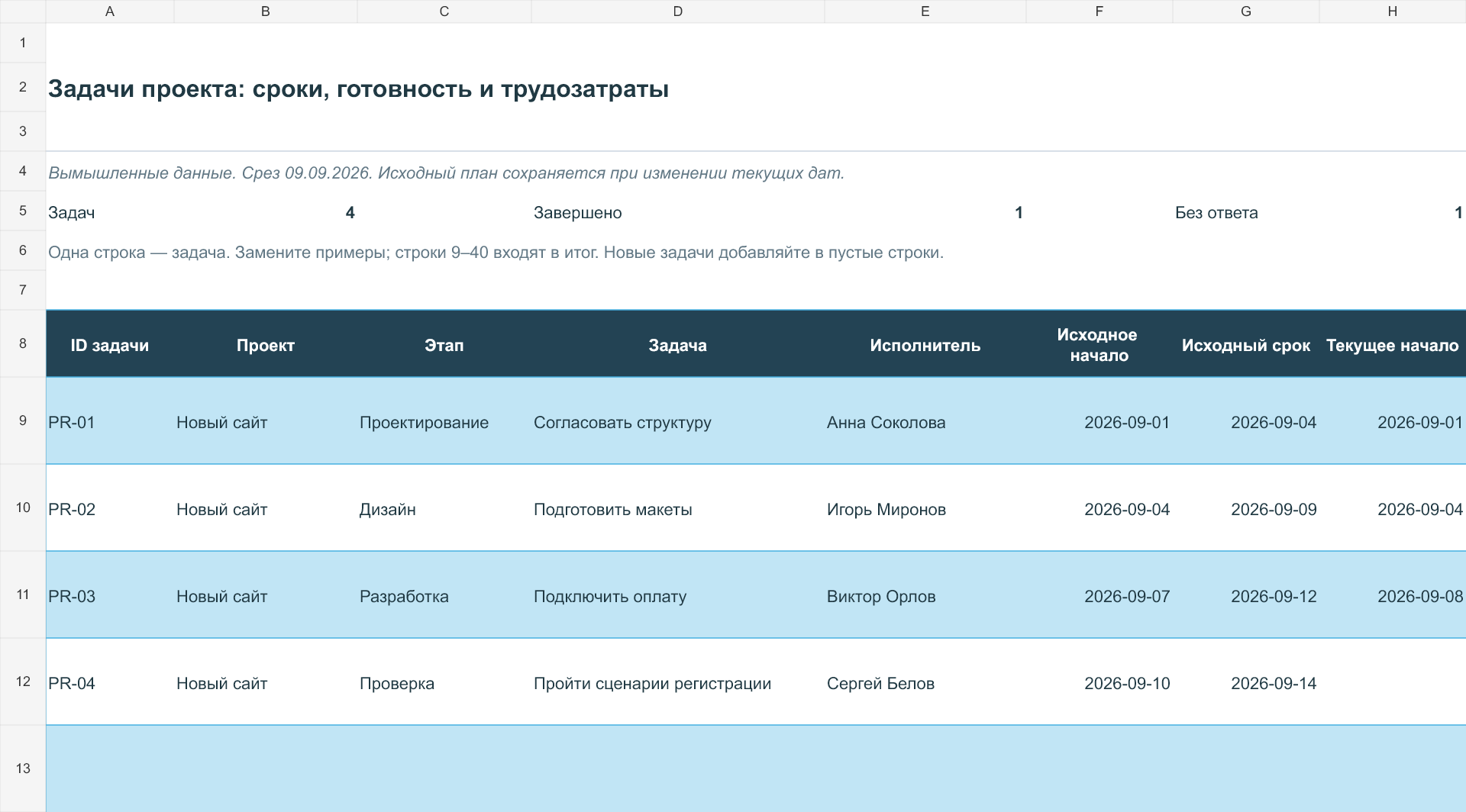
Фрагмент таблицы. Все столбцы доступны в скачиваемом файле.
Что хранится в таблице
- ID, проект и этап
- Постоянный ID помогает отличать задачи с похожими названиями. Проект и этап позволяют фильтровать список.
- Задача и исполнитель
- Конкретный результат и человек, отвечающий за него. Нового исполнителя нужно согласовать при изменении списка.
- Исходные и текущие даты
- Начало и срок первоначального плана сохраняются. Текущие даты меняются по согласованию; прогноз завершения записывается отдельно.
- Статус и готовность
- Статус объясняет положение задачи, процент — оценку выполненного объёма. Среднее процентов разных задач не выдаётся за готовность всего проекта.
- Плановые и фактические часы
- Оценка трудозатрат и уже затраченное время. Разница на незавершённой задаче ещё не означает перерасход.
- Комментарий
- Причина задержки, зависимость или необходимое решение. Нет ответа — отдельный статус, без выдуманного прогресса.
Какие вопросы помогут собрать данные
- Что изменилось по задаче и какой сейчас процент готовности?
- Сколько времени уже затрачено?
- Когда ожидаете завершение? Что мешает и какое решение нужно?
Это основа для настройки будущего опроса. Сейчас можно использовать вопросы при ручном сборе и заполнении Excel.
Как использовать шаблон
Подготовьте план
Замените примеры своими задачами. Заполните ID, проект, этап, исполнителя и первоначальные даты.
Обновляйте текущую картину
Вносите статус, готовность, затраченные часы и прогноз. При переносе срока сохраняйте первоначальную дату.
Разберите отклонения
Отфильтруйте задачи, которые ждут решения или ответа. Сверьте изменения с исполнителями перед пересогласованием плана.
Сохраните исходный образец и работайте в копии. Удалите вымышленные строки, оставив заголовки и формулы. Для записей предусмотрены строки 9–40; при расширении проверьте диапазоны итогов.
Вопросы о шаблоне
Чем это отличается от списка поручений?
Здесь задача принадлежит проекту и этапу. Формат сохраняет исходный план, текущие даты, прогноз, готовность и трудозатраты. Простой список поручений подходит для отдельных действий и сроков без такого проектного контекста.
Можно дополнять список?
Да. В Excel выделены строки для новых задач. Используйте уникальные ID; обновляя задачу, сохраняйте её ID и исходные даты. Итоги образца учитывают строки 9–40. Если список длиннее, расширьте таблицу и диапазоны итогов.
Есть ли диаграмма Ганта и автоматический расчёт зависимостей?
Этот образец — реестр задач и статусов. Диаграммы Ганта, расчёта критического пути и автоматического переноса зависимых задач в нём нет.
Дина уже собирает именно такой проектный отчёт?
Excel можно использовать сейчас. Автоматический сбор и выгрузка этого специализированного формата готовятся. Обсудите подключение с командой DinaBot; выбор другого шаблона не создаёт этот формат автоматически.
Попробуйте таблицу на своём процессе
Скачайте образец. Если нужен автоматический сбор, напишите, какие поля, участники и расписание вам подходят.